Máy in
  Mực in
  Máy Scan
  Giấy in
  Máy Photocopy
  Máy ép nhiệt
  Máy cắt Decal
  Linh kiện máy in
  Thiết bị sau in


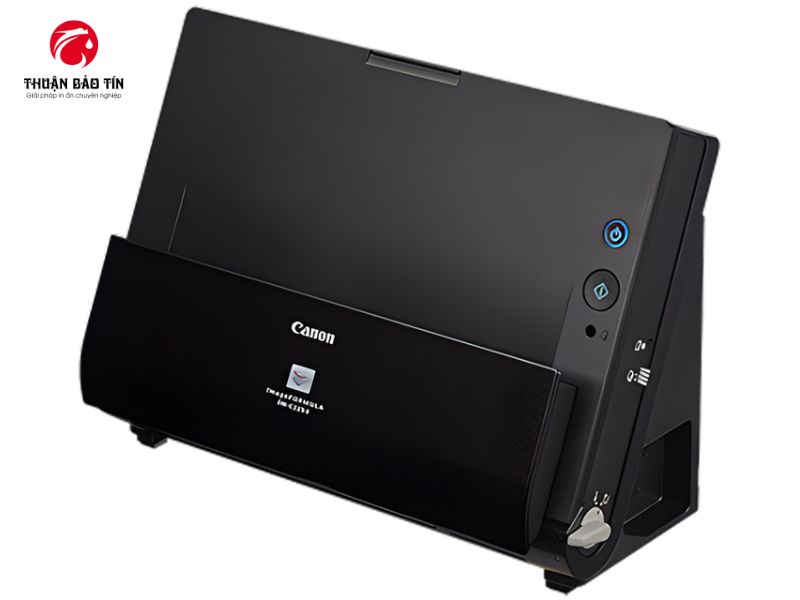
Máy Scan Canon DR-C225 II, một bước đột phá trong công nghệ quét tài liệu với thiết kế dạng đứng (J-Path) vô cùng thông minh. Khác biệt hoàn toàn với các dòng máy scan nằm ngang truyền thống, máy Scan Canon DR-C225 II cho phép tài liệu đi vào và đi ra theo một đường cong hình chữ J, giúp máy có thể đặt gọn gàng ở những quầy giao dịch hẹp hoặc bàn làm việc có không gian hạn chế. Hãy cùng Thuận Bảo Tín tìm hiểu tính năng và cách sử dụng máy scan Canon DR-C225 II qua bài viết chi tiết dưới đây.
Giới thiệu máy scan Canon DR-C225 II
.jpg)
Máy scan Canon DR-C225 II là dòng máy quét tài liệu để bàn cao cấp, được thiết kế theo kiểu dáng đứng chữ U độc đáo, giúp tối ưu không gian làm việc. Thiết bị hỗ trợ quét hai mặt tự động với tốc độ lên đến 25 trang/phút hoặc 50 ảnh/phút, đáp ứng tốt nhu cầu xử lý tài liệu liên tục. Nhờ khay nạp giấy tự động ADF và khả năng quét đa dạng từ giấy in dày đến thẻ nhựa, Canon DR-C225 II đặc biệt phù hợp cho văn phòng nhỏ, quầy lễ tân hoặc các bộ phận cần xử lý hồ sơ nhanh gọn.
Ưu điểm nổi bật của máy scan Canon DR-C225 II
Máy scan Canon DR-C225 II được đánh giá cao nhờ sự kết hợp hài hòa giữa thiết kế thông minh và hiệu suất quét ổn định.
.jpg)
-
Máy scan Canon DR-C225 II sở hữu thiết kế đứng nhỏ gọn, tông màu đen – xám sang trọng, giúp tiết kiệm diện tích và dễ dàng bố trí trong nhiều không gian làm việc
-
Trang bị khay nạp tài liệu tự động ADF dung lượng 30 tờ, hỗ trợ quét hai mặt tự động, xử lý hiệu quả nhiều loại giấy từ tài liệu văn phòng đến danh thiếp và thẻ nhựa
-
Tốc độ quét nhanh lên đến 25 trang/phút và 50 ảnh/phút, giúp tối ưu thời gian và nâng cao năng suất trong môi trường làm việc bận rộn
-
Độ phân giải quét tối đa 600 dpi mang lại chất lượng hình ảnh rõ nét, đảm bảo văn bản và hình ảnh được tái hiện chính xác
-
Hỗ trợ quét đa dạng kích thước tài liệu, tương thích Windows và macOS, dễ dàng tích hợp vào hệ thống làm việc hiện có
Ứng dụng thực tế của máy quét Canon DR C225-II
Trong môi trường làm việc hiện đại, máy scan Canon DR-C225 II được ứng dụng rộng rãi ở nhiều lĩnh vực khác nhau.
-
Quầy giao dịch ngân hàng: Quét siêu tốc căn cước công dân và hồ sơ mở thẻ, giúp giảm thời gian chờ đợi cho khách hàng.
-
Văn phòng luật: Số hóa các bộ hợp đồng dài hàng chục trang nhờ tính năng quét hai mặt tự động mạnh mẽ và ổn định.
-
Phòng khám & Y tế: Quản lý hồ sơ bệnh nhân chuyên nghiệp, hỗ trợ quét tốt các loại thẻ nhựa cứng và thẻ bảo hiểm y tế.
-
Cơ quan hành chính: Giải quyết bài toán số hóa công văn, giấy tờ trong không gian làm việc hạn chế nhờ thiết kế dạng đứng J-Path.
-
Người làm tự do & Studio: Tăng tính thẩm mỹ cho không gian làm việc hiện đại, đáp ứng nhu cầu lưu trữ dữ liệu cá nhân nhanh chóng và tiện lợi.
Hướng dẫn sử dụng máy scan Canon DR-C225 II
Việc vận hành một thiết bị hiện đại như máy Scan Canon DR-C225 II đòi hỏi người dùng cần nắm vững một số bước cơ bản để đảm bảo máy luôn đạt trạng thái tốt nhất.
.jpg)
-
Bước 1: Kết nối máy với máy tính qua cổng USB và cắm nguồn điện ổn định. Đảm bảo bạn đã tải đúng bản Driver từ trang chủ Canon hoặc đĩa hỗ trợ đi kèm.
-
Bước 2: Cài đặt phần mềm CaptureOnTouch – đây là công cụ đắc lực nhất trong cách sử dụng máy scan Canon DR-C225 II. Phần mềm này cho phép bạn tạo ra các thiết lập quét một chạm (One-touch) như quét sang PDF, quét sang Email hay gửi trực tiếp lên Google Drive.
-
Bước 3: Đặt tài liệu vào khay nạp giấy ADF (tối đa 30 tờ). Hãy lưu ý nắn thẳng mép giấy và điều chỉnh thanh hướng dẫn để giấy đi vào máy một cách ngay ngắn nhất.
-
Bước 4: Nhấn nút Start trên thân máy hoặc chọn lệnh trên phần mềm để bắt đầu. Bạn có thể theo dõi trực tiếp quá trình quét trên màn hình máy tính và thực hiện chỉnh sửa nếu cần thiết trước khi lưu file.
Xử lý tình trạng kẹt giấy hoặc lỗi không nhận diện tài liệu
Nếu trong quá trình làm việc, máy Scan Canon DR-C225 II của bạn đột ngột dừng lại và báo lỗi kẹt giấy, hãy bình tĩnh xử lý theo các bước sau:
.jpg)
-
Mở nắp máy bằng lẫy gạt ở mặt trước, nhẹ nhàng rút tờ giấy bị kẹt ra theo chiều di chuyển của giấy, tránh giật mạnh làm hỏng cảm biến.
-
Kiểm tra xem trong tập tài liệu có lẫn ghim bấm, kẹp giấy hay không, vì đây là "kẻ thù" số một có thể làm xước mặt kính quét.
-
Với lỗi máy không nhận diện được Driver, hãy thử rút cáp USB và cắm lại, hoặc khởi động lại phần mềm CaptureOnTouch. Nếu vẫn không được, việc cài đặt lại Driver mới nhất thường sẽ giải quyết triệt để vấn đề này.
-
Trong trường hợp máy phát ra tiếng kêu lớn hoặc thanh quét không hoạt động, đừng tự ý tháo rời linh kiện mà hãy liên hệ ngay với kỹ thuật của Thuận Bảo Tín để được hỗ trợ kịp thời.
FAQ – Những câu hỏi thường gặp máy Scan Canon DR-C225 II
Thuận Bảo Tín cung cấp máy scan Canon DR-C225 II chính hãng
Thuận Bảo Tín là đơn vị chuyên cung cấp máy scan Canon DR-C225 II chính hãng với đầy đủ giấy tờ và chế độ bảo hành rõ ràng. Khi mua máy tại Thuận Bảo Tín, khách hàng sẽ được tư vấn giải pháp phù hợp với nhu cầu sử dụng thực tế của từng doanh nghiệp.
-
Cam kết máy scan Canon DR-C225 II mới 100%, nguyên đai nguyên kiện, nguồn gốc rõ ràng
-
Thực hiện đầy đủ chính sách bảo hành chính hãng Canon theo tiêu chuẩn nhà sản xuất
-
Hỗ trợ cài đặt tận nơi hoặc từ xa, đảm bảo máy hoạt động ổn định ngay từ lần đầu sử dụng
-
Tư vấn phù hợp với quy mô và đặc thù hoạt động của từng doanh nghiệp
-
Đội ngũ kỹ thuật giàu kinh nghiệm, sẵn sàng hỗ trợ xử lý sự cố nhanh chóng khi khách hàng cần